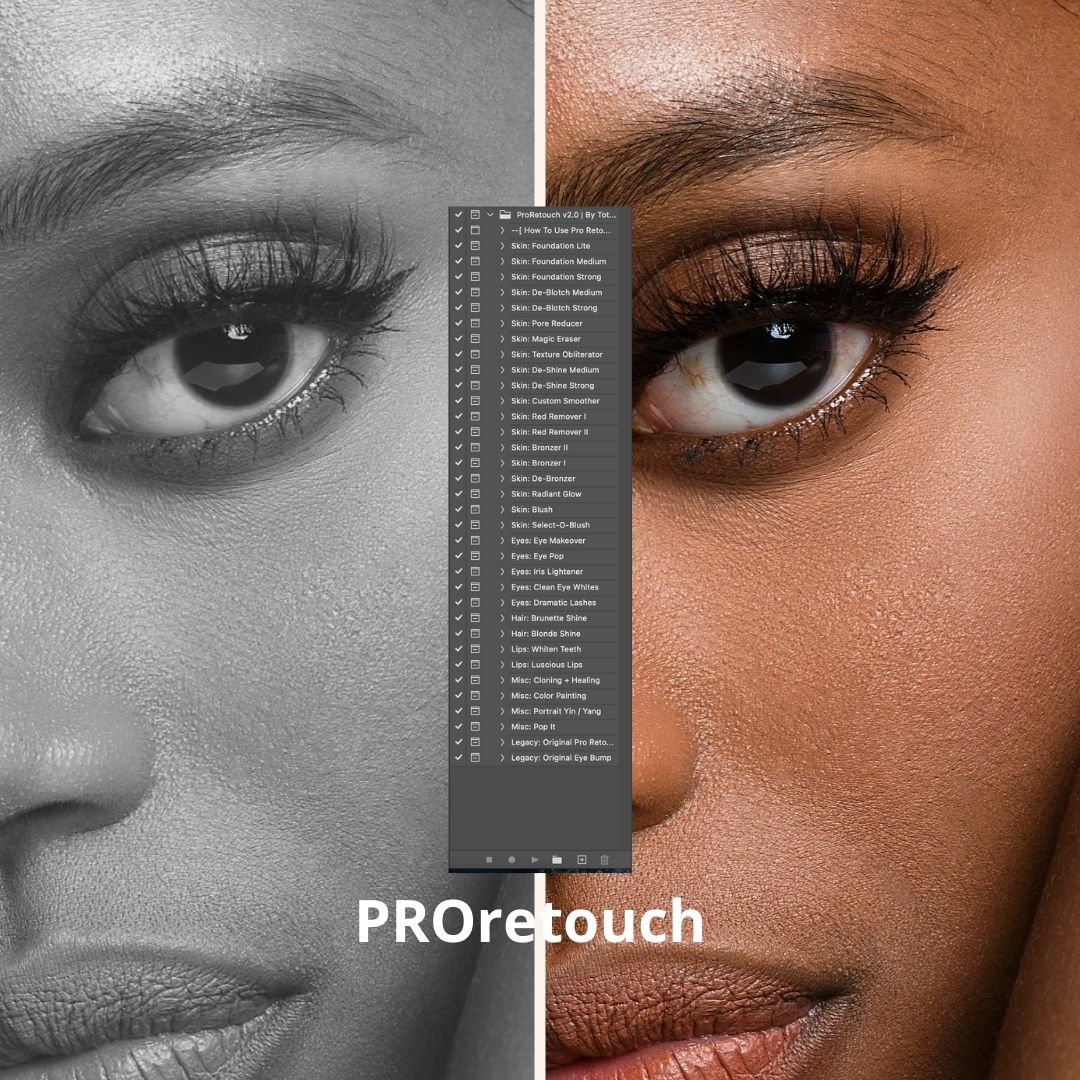
Akcja instruktażowa, która prowadzi użytkownika krok po kroku przez poprawne użycie zestawu. Idealna na start – pokazuje kolejność pracy i podstawowe zasady retuszu.
🧴 SKIN – Retusz skóry
Skin: Foundation Lite
Delikatne wygładzenie skóry przy zachowaniu naturalnej tekstury. Idealna do portretów beauty, lifestyle i zdjęć naturalnych.
Skin: Foundation Medium
Średni poziom wygładzenia – usuwa drobne niedoskonałości, wyrównuje koloryt skóry bez efektu „plastiku”.
Skin: Foundation Strong
Mocne wygładzenie skóry przeznaczone do beauty, fashion i zdjęć reklamowych. Nadal kontrolowane i w pełni edytowalne.
Skin: De-Blotch Medium
Redukuje plamy, przebarwienia i nierówny koloryt skóry w umiarkowany sposób.
Skin: De-Blotch Strong
Silna korekcja przebarwień i zaczerwienień – idealna do problematycznej skóry.
Skin: Pore Reducer
Zmniejsza widoczność porów, zachowując naturalną strukturę skóry. Doskonała do zdjęć w wysokiej rozdzielczości.
Skin: Magic Eraser
Szybkie usuwanie drobnych niedoskonałości (wypryski, kurz, małe skazy) w jednym kliknięciu.
Skin: Texture Obliterator
Silna redukcja tekstury skóry – efekt „glass skin”. Najlepiej stosować selektywnie.
Skin: De-Shine Medium
Usuwa nadmierne świecenie skóry (czoło, nos, policzki) w naturalny sposób.
Skin: De-Shine Strong
Mocna kontrola połysku – idealna do zdjęć studyjnych i męskich portretów.
Skin: Custom Smoother
W pełni konfigurowalne wygładzenie – użytkownik decyduje o sile i obszarze działania.
Skin: Red Remover I
Usuwa lekkie zaczerwienienia skóry (naczynka, rumień).
Skin: Red Remover II
Zaawansowana wersja do silnych zaczerwienień i problematycznych partii twarzy.
Skin: Bronzer I
Delikatne ocieplenie skóry – efekt naturalnej opalenizny.
Skin: Bronzer II
Mocniejszy efekt bronzera – idealny do zdjęć fashion i editorial.
Skin: De-Bronzer
Usuwa nadmierną opaleniznę lub pomarańczowe dominanty kolorystyczne skóry.
Skin: Radiant Glow
Dodaje zdrowego, świetlistego blasku skórze – efekt „glow skin”.
Skin: Blush
Subtelne dodanie rumieńca na policzkach.
Skin: Select-O-Blush
Zaawansowana wersja rumieńca – pełna kontrola koloru i intensywności.
👁 EYES – Oczy
Eyes: Eye Makeover
Kompleksowa poprawa oczu: kontrast, kolor, głębia spojrzenia.
Eyes: Eye Pop
Dodaje ostrości i jasności, sprawiając że oczy „wyskakują” z kadru.
Eyes: Iris Lightener
Rozjaśnia tęczówki bez utraty naturalności.
Eyes: Clean Eye Whites
Usuwa zaczerwienienia i zażółcenia białek oczu.
Eyes: Dramatic Lashes
Wzmacnia rzęsy, zwiększając kontrast i objętość.
💇♀️ HAIR – Włosy
Hair: Brunette Shine
Dodaje połysk i głębi ciemnym włosom.
Hair: Blonde Shine
Wzmacnia światła i blask jasnych włosów bez przepaleń.
👄 LIPS – Usta
Lips: Whiten Teeth
Bezpieczne i naturalne wybielanie zębów.
Lips: Luscious Lips
Podkreśla kolor, kontrast i objętość ust.
🧰 MISC – Narzędzia dodatkowe
Misc: Cloning + Healing
Przygotowuje warstwy do precyzyjnego klonowania i retuszu ręcznego.
Misc: Color Painting
Umożliwia malowanie kolorem w sposób kontrolowany i nieniszczący.
Misc: Portrait Yin / Yang
Modeluje światło i cień na twarzy – subtelne sculpting & contouring.
Misc: Pop It
Dodaje lokalny kontrast i ostrość – idealne na finalny „wow effect”.
🕰 LEGACY – Starsze wersje
Legacy: Original Pro Retouch
Klasyczna wersja akcji z poprzednich edycji – dla fanów starego workflow.
Legacy: Original Eye Bump
Pierwotna akcja wzmacniająca oczy – bardziej agresywna stylistyka.
Jak uruchomić akcje ProRetouch v2.0 w Photoshopie
KROK 1 – Otwórz zdjęcie
-
Uruchom Adobe Photoshop
-
Otwórz zdjęcie, które chcesz retuszować
Plik → Otwórz (File → Open)
✔️ Najlepiej pracować na plikach RAW wywołanych do 16-bit TIFF/JPG
KROK 2 – Otwórz panel Akcji
-
Przejdź do menu:
Okno → Akcje (Window → Actions) -
Po prawej stronie pojawi się panel Actions
KROK 3 – Załaduj akcje ProRetouch
Jeśli akcje nie są jeszcze widoczne:
-
W panelu Akcji kliknij ikonę ☰ (trzy linie w prawym górnym rogu)
-
Wybierz Załaduj akcje… (Load Actions…)
-
Wskaż plik ProRetouch v2.0.atn
-
Kliknij Otwórz
➡️ Zestaw ProRetouch v2.0 pojawi się na liście akcji
Piotr –
Mega zestaw!
Milena –
Z akcjami edycja noworodków to przyjemność:P
Magda –
Super zestaw, chyba każdy fotograf/retuszer powinien go mieć.
Wojtek –
Dziękuję za ten zestaw, tego mi brakowało podczas edycji.
Basia –
Zestaw ma wszystkie potrzebne funkcje, można z nim edytować każdy trudny portret.Polecam:)